工業4.0時代,寶山教育科技企業引領變革 打造“4i智慧工廠”新標桿
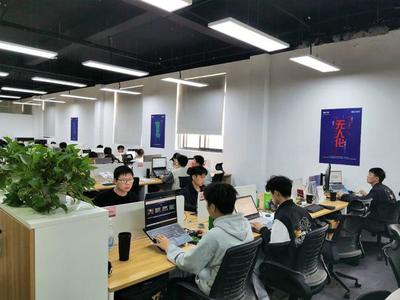
在工業4.0浪潮席卷全球的今天,制造業的智能化轉型已成為不可逆轉的趨勢。位于上海寶山區的一家教育科技企業,并未將自己局限在傳統的教學產品研發中,而是前瞻性地將工業4.0的核心理念與自身發展深度融合,積極投身于“4i智慧工廠”的打造,為教育裝備的智能制造樹立了創新典范。
所謂“4i智慧工廠”,是該企業提出的一個戰略性框架,其核心在于四個“智能化”(Intelligent)的協同與演進:
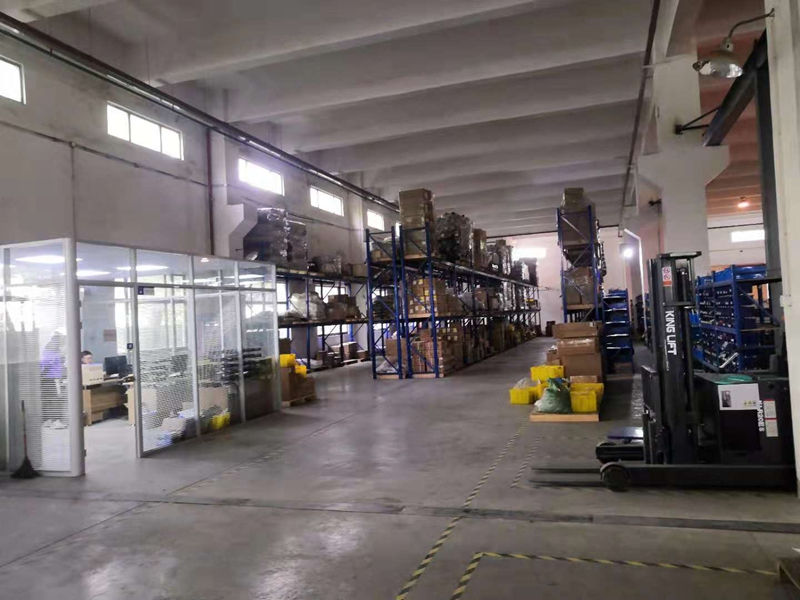
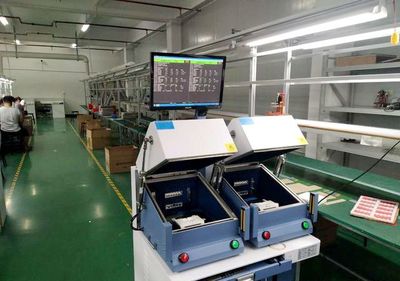
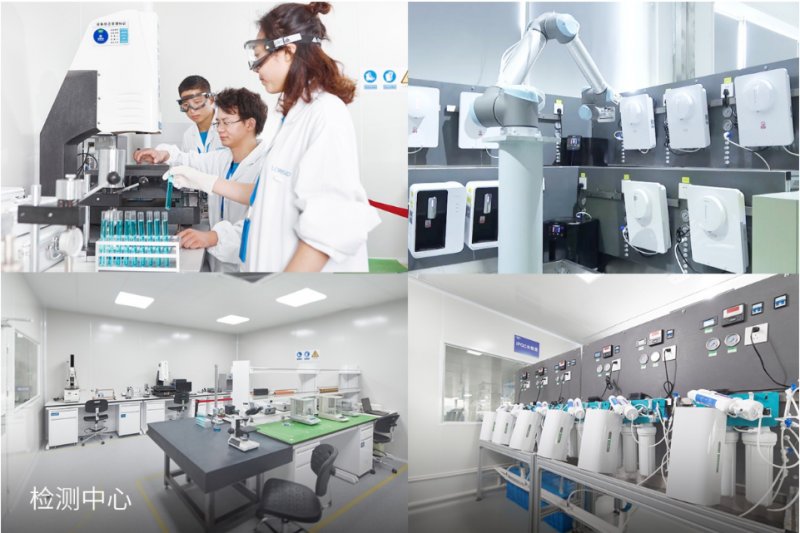
- 智能生產(Intelligent Production):企業將物聯網(IoT)、大數據和云計算技術引入生產線。從教育機器人、智能實驗器材到交互式電子白板,每一件教育科技產品的關鍵零部件都嵌入傳感器,實現生產全流程的實時數據采集與監控。通過高級排產系統(APS)和制造執行系統(MES),生產線能夠根據訂單變化快速柔性調整,實現小批量、多品種的高效定制化生產,精準滿足不同學校與教育機構的個性化需求。
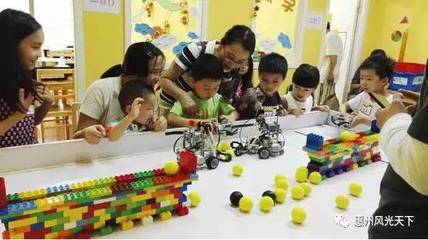
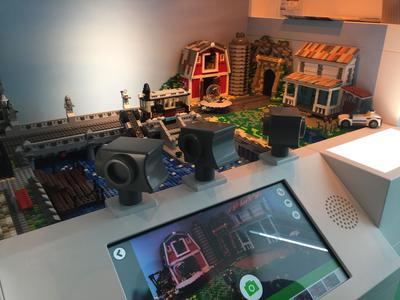
- 智能產品(Intelligent Products):其產品本身就是工業4.0理念的載體。例如,其生產的STEM教育機器人,不僅是教學工具,更是集成了數據感知、網絡連接和智能算法的“微型工廠”教具。學生可以通過編程,讓機器人模擬真實智能工廠中的物流分揀、協同裝配等環節,在實踐操作中深刻理解工業4.0的運作邏輯,實現了“產品即課程,制造即學習”的獨特教育價值。
- 智能服務(Intelligent Service):依托智慧工廠產生的海量數據,企業將服務從簡單的售后維護,延伸至全生命周期的價值管理。通過產品內置的互聯功能,可以遠程監測學校中教學設備的使用狀態、損耗情況,并預測可能出現的故障,實現預防性維護。收集到的匿名化使用數據(如不同教學模塊的互動頻率)能反哺產品研發,讓下一代教育科技產品更貼合教學實際,形成“制造-使用-優化”的閉環。
- 智能互聯(Intelligent Interconnection):這是“4i”體系的神經網絡。企業內部,設計、采購、生產、物流、營銷各部門數據完全打通,消除了信息孤島。對外,智慧工廠與上游原材料供應商、下游分銷商及最終用戶(學校)實現了供應鏈協同。例如,當某地區智慧教室建設需求增加時,系統能自動觸發原材料預警并優化排產計劃,極大提升了產業鏈的整體響應效率。
這家寶山企業的實踐表明,工業4.0并非大型重工業的專屬。作為教育科技公司,其打造“4i智慧工廠”的意義深遠:
- 對內,它大幅提升了生產效率、產品質量和運營韌性,降低了成本,使企業能在競爭激烈的教育科技市場中保持核心優勢。
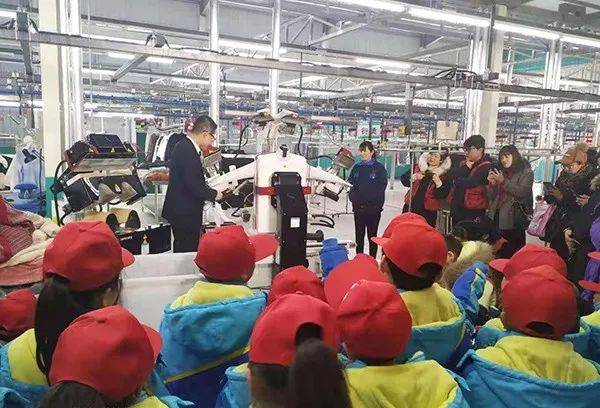
- 對外,它不僅僅是一個高效的生產基地,更成為一個生動的“工業4.0示范窗口”和“教育實踐基地”。它生產的產品是智能化的,其生產過程本身也成為向廣大師生展示智能制造魅力的最佳案例,完美契合了其教育科技企業的使命。
隨著5G、人工智能和數字孿生技術的進一步融合,寶山這家企業的“4i智慧工廠”將持續進化。它不僅僅在制造教育科技產品,更是在“智造”一種面向未來的教育體驗和工業認知,為培養適應智能時代的創新人才,提供了從理念到實踐的堅實支撐。這條將前沿制造與教育事業相結合的創新之路,正照亮教育科技產業智能化轉型的未來方向。
如若轉載,請注明出處:http://www.0596611.com/product/56.html
更新時間:2026-10-09 11:32:47